 twichat
Quelle méthode correspond à votre écran ?
| Votre besoin | La méthode | À savoir |
|---|---|---|
| Lire uniquement le chat en grand | Chat dans une fenêtre séparée | La vidéo reste dans la fenêtre Twitch. |
| Garder vidéo et chat sur un écran | Mode studio ou fenêtres côte à côte | Le plein écran du lecteur vidéo ne conserve pas le chat à côté. |
| Mettre le chat sur un second écran | Déplacer la fenêtre du chat | Vous pouvez laisser la vidéo sur l’écran principal. |
| Passer entre plusieurs chaînes | Client de bureau Twichat | Plusieurs chats restent ouverts, avec un seul flux vidéo actif. |
1. Ouvrir le chat Twitch dans une fenêtre séparée
- Ouvrez une chaîne sur le site Twitch depuis un navigateur d’ordinateur.
- Dans les réglages du chat, cherchez l’option qui permet d’ouvrir le chat dans une fenêtre séparée. Son libellé peut varier selon la langue de Twitch.
- Agrandissez cette fenêtre, ou déplacez-la vers un second écran.
- Pour lire uniquement les messages, gardez cette fenêtre au premier plan. La vidéo reste dans la page de la chaîne.
Vous pouvez aussi utiliser le mode plein écran de votre navigateur sur la fenêtre du chat. Il s’agit du plein écran du navigateur, pas du bouton plein écran du lecteur vidéo.
Twitch décrit la séparation du chat dans sa présentation de la page de chaîne.
2. Garder le chat à côté de la vidéo
Le mode studio de Twitch agrandit la place donnée au direct tout en gardant le chat dans la page. Il convient lorsque vous voulez suivre les deux sur un seul écran sans installer d’application.
Si vous avez besoin d’une répartition différente, placez la fenêtre du chat et celle de la vidéo côte à côte avec les fonctions de placement des fenêtres de votre système. Sur deux écrans, vous pouvez consacrer un écran au chat et l’autre à la vidéo.
Passer la vidéo seule en plein écran masque la page qui l’entoure. Pour garder le chat visible sur le même écran, revenez au mode studio ou à une disposition en fenêtres.
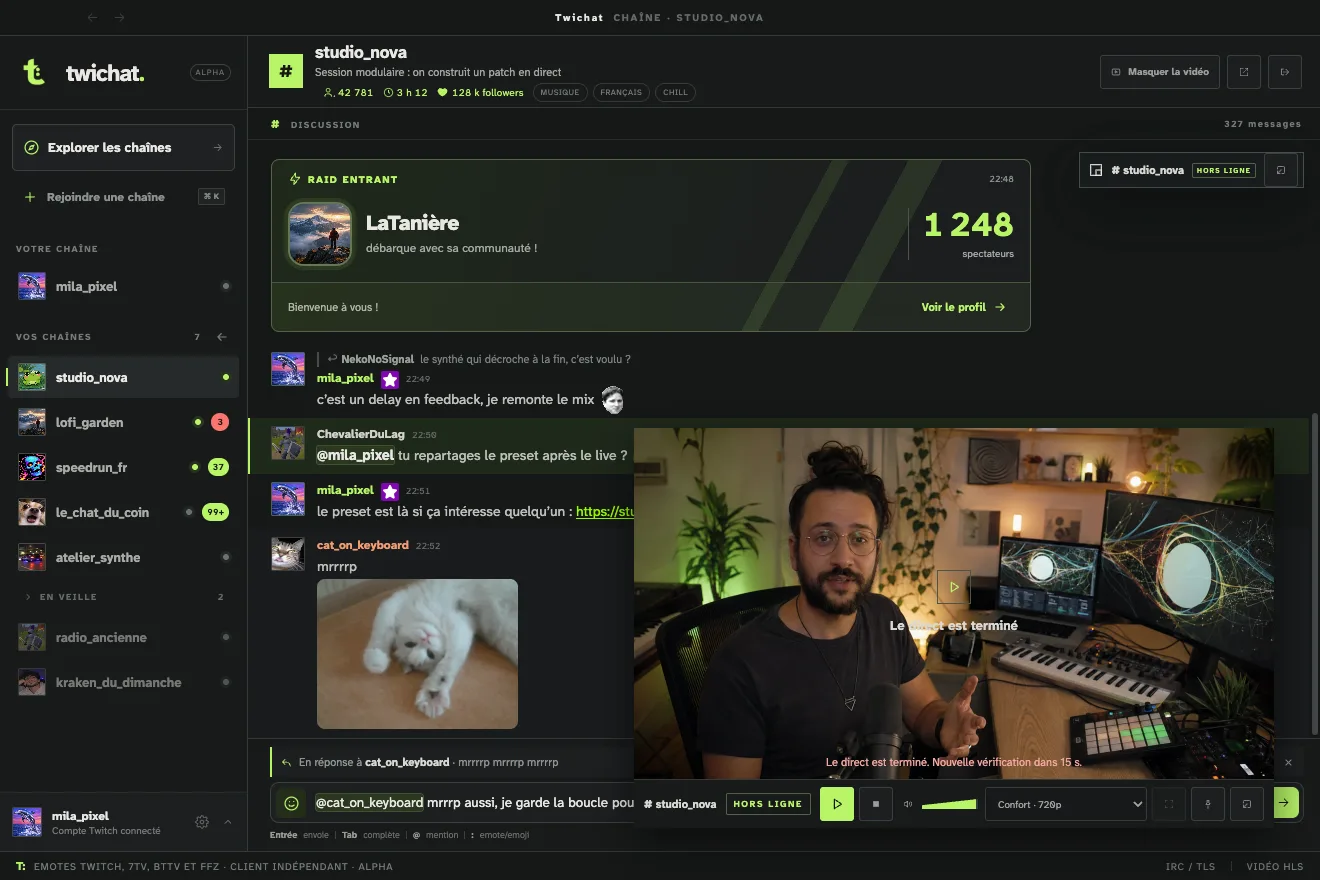
3. Choisir la place du chat et de la vidéo avec Twichat
Twichat est une application gratuite pour macOS, Windows et Linux. Vous choisissez les proportions du chat et de la vidéo : un grand lecteur pour suivre le direct, plus de largeur pour les messages quand vous discutez, ou une fenêtre séparée sur un autre écran.
- Installez Twichat avec le guide correspondant à votre système.
- Choisissez le mode anonyme pour lire, ou connectez votre compte Twitch pour écrire.
- Ajoutez les chaînes que vous suivez.
- Agrandissez ou réduisez le lecteur selon votre usage, ou détachez-le pour organiser les deux fenêtres séparément.
Jusqu’à cent chaînes peuvent rester ouvertes, mais un seul flux vidéo est actif à la fois. Les emojis et les emotes Twitch, 7TV, BetterTTV et FrankerFaceZ sont intégrés : aucune extension à installer. Les emotes réservées aux abonnés restent soumises aux droits Twitch. Twichat reste un logiciel en alpha et ne propose pas de superposition transparente du chat par-dessus un jeu.
Faut-il un compte pour lire ou écrire ?
Dans Twichat, le mode anonyme permet de lire les chats sans connecter de compte. Un compte Twitch est nécessaire pour envoyer des messages. Les restrictions propres à une chaîne continuent de s’appliquer, par exemple un chat réservé aux abonnés ou une vérification exigée par Twitch.
Changer de présentation ne contourne pas la modération. Si vous ne pouvez pas écrire, vérifiez d’abord votre connexion et les règles affichées par la chaîne.
Et sur téléphone ?
Twichat est une application de bureau : elle ne s’installe pas sur iPhone ou Android. Sur téléphone, utilisez l’application ou le site Twitch et les options de chat proposées sur votre appareil. Les étapes pour une fenêtre séparée décrites ici concernent le navigateur d’un ordinateur.
Ce que ce guide ne couvre pas
Afficher le chat dans OBS pour les spectateurs est une autre opération : vous configurez alors la scène diffusée. Les méthodes de cette page servent à rendre le chat plus confortable sur votre propre écran. Elles n’ajoutent pas automatiquement les messages à votre diffusion.